Geminiのコピペが捗るブックマークレット

めっちゃ久しぶりのブログ更新です。
今回は、Geminiにコピーした文章を送信して、さらに回答をコピーする操作をワンタッチでできるブックマークレットの紹介です。
つまり、
貼付け→実行→コピーを1クリックでこなす一撃ボタンですね。
ブックマークレットがわからない方はググって。
①コピーした文章をGeminiに送信するボタン
ブックマークレット貼付けてGeminiに送信
javascript:(async function(){try{const t=await navigator.clipboard.readText();if(!t)return alert("クリップボードが空です");const i=document.querySelector('div[contenteditable="true"]');if(!i)return alert("入力欄が見つかりません");i.focus();document.execCommand("insertText",false,t);i.dispatchEvent(new Event('input',{bubbles:true}));setTimeout(()=>{const e=new KeyboardEvent('keydown',{key:'Enter',keyCode:13,bubbles:true,cancelable:true});i.dispatchEvent(e)},500)}catch(e){alert("処理に失敗しました: "+e)}})();このブックマークレットを実行すると現在クリップボードにコピーされた内容をGeminiに送信してくれます。
これでワンタッチでGeminiの回答をえられます。
おつぎは、えられた回答をコピーするボタンです。
②Geminiの回答をコピーするボタン
ブックマークレットGemini回答をコピー
javascript:(function(){const l=document.querySelectorAll('.model-response-text');const e=l.length?l[l.length-1]:null;if(e){navigator.clipboard.writeText(e.innerText).catch(()=>{console.error(%27コピーに失敗しました。%27);});}})();ワンタッチで回答がコピーできます。
つまり、① → ② を順番に実行するだけでペースト → コピーが簡単にできます。
でもどうせ① → ②で実行するなら最初っから一発で実行できればよくね?
それが③です。
③貼り付けて送信して回答をコピーするボタン
ブックマークレットペースト&コピーの全自動ボタン
javascript:(async function(){const t=await navigator.clipboard.readText();if(!t)return alert("クリップボードが空です");const i=document.querySelector('div[contenteditable="true"]');if(!i)return alert("入力欄が見つかりません");i.focus();document.execCommand("insertText",false,t);i.dispatchEvent(new Event('input',{bubbles:true}));setTimeout(()=>{const e=new KeyboardEvent('keydown',{key:'Enter',keyCode:13,bubbles:true,cancelable:true});i.dispatchEvent(e)},500);setTimeout(async()=>{const l=document.querySelectorAll('.model-response-text');const e=l.length?l[l.length-1]:null;if(e){await navigator.clipboard.writeText(e.innerText)}},5000)})();ただし、質問したあとに回答が得られるまでに時間がかかりすぎると失敗します。質問をしたあとに5秒待機したあとにコピーするので、もしこの時間をいじりたいようならコードの5000のところをいじってください。
④ブックマークレットの使い方
上記で紹介したブックマークレットをブックマークバーにドラッグ&ドロップしてブックマークバーに登録してください。
▼こんな感じです。
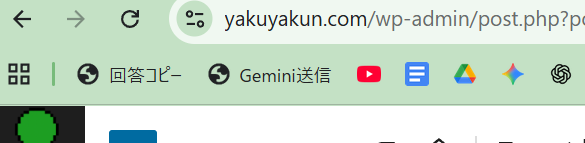
登録できたらGeminiを使っている状態でブックマークをクリックするだけです。
ブックマークレットはGeminiくんにお願いすれば簡単に作ってくれるので、カスタムが必要なら都度相談してください。
ちなみに、ブックマークレットにショートカットキーを割り振れば、キーボードでブックマークレットを実行することもできます。